2014年7月1日火曜日

Android Wear 使ってみた

Google I/O に参加して、Android Wear をもらってきました。
LG G WatchSamsung Gear Live が選べ、 Samsung Gear Live のほうをもらいました。
いずれも Google Play から購入することができます。
また、Moto 360 は7月終わり頃発売で、参加者には上記に加えこちらも郵送されます。


■ 電池持ち

思っていたより電池もちます。(とはいえ2日は厳しそう)
設定にある、画面輝度と常時スクリーンON(スタンバイ状態で画面オフになるか、暗くなって時計を表示したままになるか)をどうするかもそれなりに影響しそうです。

画面輝度最低にし常時スクリーンOFFで、朝89%で、夜充電しないで寝て次の日の朝30%くらい残ってました。

■ 充電

Samsung は付属のアタッチメントを付けてそれにUSBケーブルをさして充電します。


LG G Watch は付属のクレードルに置いて充電します。クレードルに磁石が入ってて置きやすいです。


■ Watch Face

時計の見た目を選択できます。
画面をロングタップすると、選択画面になります。
選択肢がいまいちなので自分で作りたいです!


■ 通知

Notificationがくるとブルっとして、画面の下側にカードが表示されます。
タップすると大きく表示されます。複数画面がある場合、下にインディケータが表示され、右から左にスワイプして画面を切り替えます。
一番左の画面で左から右にスワイプするとカードが消えます。


■ アプリの起動

画面をタップするか、OK Google と言うと、音声入力画面になるので、音声コマンドで操作します。


下から上にスワイプすると音声コマンド例を見ることができます。設定などはそのままタップして起動できます。
「Show me my steps」と言うとFitアプリの歩数履歴がでますし、
「Set a timer for 3 minutes」というと3分のタイマーが起動します。
カップラーメンを食べるときに便利ですね。。。


↓「Show me my steps」


↓「Set a timer for 5 minutes」と言った直後

ここでキャンセルを押さないでいると、タイマーがセットされる。


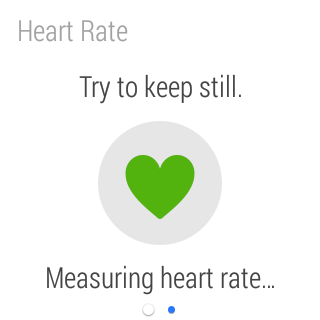
↓「Show me my heart rate」


Google Map に会社や自宅の住所を登録しておくと、
「Navigate to my office」や「Navigate to my house」
で現在地からの道案内がすぐ開始できます。

スマホ側でNavigationアプリが動くので、ナビゲーションの音声はスマホから流れます。Wear側でマップ見たりはできません。ナビゲーションは車モードです。

↓「Navigate to Tokyo Tower」


「Play music」と言うとスマホで Google Music が起動し、I'm feeling lucky radio が開始します。


「Agenda for today」だと、今日の予定がでます。もしかしたら Calendar 以外からも何かでるのかもしれない。
「Show my schedule」だと、ここ数日のカレンダーの予定ができます。「Agenda for today」と見た目が違うので、もとのアプリが違うのかもしれないとか思ったり。

↓「Agenda for today」


↓「What time is it now」と言ってみた


単位換算がわりと便利
↓「Convert 60 miles to kilometers」と言ってみた


■ 3rd party アプリの起動

3rd party アプリは Start... というところに入ります。
最初から入ってるものでは Compass や Fit、Keep、Stopwatch などがいます。


この Compass を音声コマンドから起動できるか試してみました。

起動できた英語
「I want to use compass」
「launch compass」
「open compass」
「start compass」(startがなかなか認識してくれなくて難易度高い)

起動できた日本語
「コンパスを開始」


compass の部分を Gmail や Facebook と言うと、スマホでアプリが開きます。


■ いまいちなところ

画面輝度に Auto がないので、電池のために暗めにしておくと、屋外で全然見えない。。。


英語にしていると音声認識が英語なので、ハングアウトとかに日本語で返信したいときに困るが、日本語にしているとコマンドの認識がいまいち


■ 設定


About


■ 開発者モード

スマホと同じで、設定のAbout画面の Build number を連打すると開発者モードになります。
開発者モードになると、設定でAboutの下に Developer options がでてきます。

Developer options の ADB debugging を enabled にすると、接続しているスマホ側で確認ダイアログがでます。
チェックすると、USB 接続した PC から adb で見えます。


2014年6月30日月曜日

Google I/O 2014 - What's new in Android development tools

Google I/O 2014 - What's new in Android development tools


■ 全体の感想

前半は、Android Studio Beta の特に Variant についての解説、後半はデモと個別の機能について。
CIツールのことをかなり意識している感じが伝わってきた。
1.0 が出たら本格的にEclipse + ADTがオワコンになりそうな感じ。
現在はぜんぜんドキュメントがないが、1.0 になったら Android Studio のドキュメントをもっと増やす予定だそうだ。


■ 内容のpickup

Android Studio Beta がリリースされた。
(セッション時は 0.8.0 だが、その後 0.8.1 がリリースされている)

Android Studioの戦略は、統一されたビルドシステムを提供すること。つまり、Android Studio でビルドしようが、CIでビルドしようが、同じビルドができるようにすること。
柔軟性が大事。コードの再利用、ビルドのカスタマイズ化などをIDEとGradleのコンビネーションをうまくやりたい。
前回のI/Oからこの一年でさまざまなバグを修正し、パフォーマンスを改善し、IDEとの統合もたくさんしてきた。


Varitants
- Build Type
Develop vs Product 開発バージョン
- Product Flavor
Paid vs Free など目的に応じて変える
- multiple apk (coming soon) x86 vs ARM など
ゲームによい

- Variant Filter
- Improved Dependencies
Freeには広告があり場合など、Free版だけ広告ライブラリに依存しているなど
denpendencies scope: コンパイル時にチェックして、必要なものだけパッケージに入れる
- New Manifest Merger
ビルドダイプやFlavorに応じてpermissionを変えたいときなど
tools:replace


Insertion android:authorities="${applicationId}.provider"
ContentProviderで便利!

Variant Publishing
Variants in Libraries
まだ作業中


Customization
- BuildConfig Injection
Variantごとのフラグを入れたいときとかに便利
- Res value Injection
- Per-Variant SourceSet


APIs
- Variant Manipulation
- Plugin API
- API to augment IDE model


Android Wear
- Build-in Support for Micro App
メインアプリケーション内にパッケージされる
- Generate XML resoure
- Inject Node in Manifest

dependencies { wearApp project(':wearProject') } or dependencies { wearApp files('/path/to/apk') }


IDE Integration
- Updated Model
- Improved Sync / Build
- Project Structure / Editor Support / Lint


Performance
- Critical Issue
- Full vs Incremental Builds
- Investigation : Known Bottlenecks
- Project Evaluation / Model Building
- Incremental Support in Tasks
- Tasks Parallelization


Road to 1.0
- Finalize IDE Model / DSL
- Variant Aware Dependency Management
- Compatibility with Gradle Model / Plugins


■ Android Studio の新しい機能

Eclipse プロジェクトをインポートしたときにサマリーができるようになった。
例えば、どの jar を gradle の設定に変更したかや、src や res フォルドの階層がどう変わったかなど。


Android Specific View
新しい Android Specific View では、全てのビルドスクリプトが一カ所にまとまるなど、みやすくなる。
マニフェストや同じ名前のリソースファイルもまとまって表示される。
# Eclipseっぽい階層表示だ
# 次のいくつかのCanary buildで入るらしい。


New Project ウィザードで minSdkVersion を選ぶために、現在のAPI Levelの分布をみれるようになった。

WearとAndroid TV用のテンプレートが選べるようになった。

Wearのレイアウトプレビュー(四角と丸)がでるようになった。


プロジェクト全体を RTL 対応する機能が用意された。

エディタプレビュー上でOverflowメニューをクリックすると、メニューが表示されるなど、Activityをひもづけておくと、表示が実装に応じて変わるようになった。


異なるバージョンのプレビューが一度にでるようになった。


新しい属性
android:colorPrimary
android:colorAccent
ActionBarやチェックボックスの色が変わる


android:tint
android:tintMode


テーマに指定されている属性の詳細がF1で出るようになった


@IdRes int id
@DrawableRes int icon
など、アノテーションでどのリソースIDが指定されるべきかを宣言できるようになった。
あわないリソースIDを渡しているコードはLintでエラーになる。


2014年6月26日木曜日

polymer メモ


■ 外部の element を使うには、import し、

<link rel="import" href="../components/core-header-panel/core-header-panel.html">

element をタグとして使う

<core-header-panel>
...
</core-header-panel>


■ 自分で element を作ることもできる

element を作るには、<polymer-element> を使って定義する

Shadow DOM (<template>)で他の element をカプセル化できる
ここで指定したスタイルはこのマークアップにだけ提供され、他のところに影響しない
Shadow DOM polyfill docs

公開されたプロパティ(この例だと "counter")はマークアップから初期化でき、値が変更されたときは変更のハンドラーが呼ばれる

{{ }} でプロパティを直接マークアップにバンドルできる

element の定義で on-[event](この例だと on-tap)属性を使ってイベントハンドラを function にバンドルできる

template の子は id 属性の値を使って、this.$.[id] で参照できる(この例だと this.$.counterVal)

<polymer-element name="my-counter" attributes="counter"> <template> <style> /*...*/ </style> <div id="label"><content></content></div> Value: <span id="counterVal">{{counter}}</span><br> <button on-tap="{{increment}}">Increment</button> </template> <script> Polymer({ counter: 0, // Default value counterChanged: function() { this.$.counterVal.classList.add('highlight'); }, increment: function() { this.counter++; } }); </script> </polymer-element>

作った element をタグとして使う

<my-counter counter="10">Points</my-counter>


■ body unresolved <body unresolved> ... </body> <body> の unresolved 属性は、カスタムエレメントのネイティブサポートが足りないブラウザでの flash of unstyled content (FOUC) を防ぐのに使われる

■ Tabの基本構成 <core-header-panel> <core-toolbar> <paper-tabs valueattr="name" selected="all" self-end> <paper-tab name="all">ALL</paper-tab> <paper-tab name="favorites">FAVORITES</paper-tab> </paper-tabs> </core-toolbar> <!-- main page content will go here --> </core-header-panel> <paper-tab ...><img src="ic_all.png"></paper-tab> のように画像もOK


■ 独自 element を1つの html ファイルにする

- 必要な element の import + <polymer-element>
- polymer-element の name 属性値をファイル名に使う(must じゃないが、そのほうがわかりやすい)
- 最後に Polymer({}); を呼んで element を登録する。これによりブラウザに認識される

post-card.html <link rel="import" href="../components/polymer/polymer.html"> <link rel="import" href="../components/core-icon-button/core-icon-button.html"> <polymer-element name="post-card"> <template> ... </template> <script> Polymer({}); </script> </polymer-element> Shadow DOM 内での :host pseudo-class は、独自 element 自身をさすことになる(上のコードだと <post-card> のスタイルを指定することになる) <template> <style> :host { ... } </style> ... </template>


■ 独自 element の子 element <post-card> <h2>hoge</h2> </post-card> のように、独自 element に子 element を入れる場合、insertion point を指定しないと描画されない

insertion point は <content> で作成する <polymer-element name="post-card"> <template> <style> ... </style> <div class="card-header" layout horizontal center> <content select="img"></content> <content select="h2"></content> </div> <content></content> </template> ... </polymer-element> この場合、<post-card> 内の <img> は最初の content に挿入され、 <h2> は2番目の content に挿入され、 それ以外の子 element は最後の content に挿入される

子 element のスタイルには ::content pseudo element を使う <polymer-element name="post-card"> <template> <style> ... polyfill-next-selector { content: ".card-header h2";} .card-header ::content h2 { margin: 0; font-size: 1.8rem; font-weight: 300; } polyfill-next-selector { content: ".card-header img";} .card-header ::content img { width: 70px; border-radius: 50%; margin: 10px; } </style> ... </template> ... </polymer-element> Shadow DOM をネイティブにサポートしていないブラウザのために、 polyfill-next-selector を使って、::content ルールを non-shadow DOM ルールにどのように変換するかを指定する